
Introduction
Aaj ke digital daur mein screen recording ek bohat zaroori tool ban chuki hai. Chahe aap student hon, teacher hon, YouTuber hon, gamer hon, freelancer hon ya office employee, screen record karna rozmarra ke kaamon ka hissa ban gaya hai. Kisi software ka tutorial banana ho, online meeting save karni ho, gameplay record karni ho ya apne computer par kisi problem ko record karke kisi ko dikhana ho, har situation mein ek achi screen recording software ki zarurat hoti hai.
Is guide mein hum Windows ke liye best free screen recording software ke bare mein detail se baat karenge. Har software ke features, faide, nuksan aur use cases ko simple Roman Urdu mein explain kiya gaya hai taake aap asani se apni zarurat ke mutabiq software choose kar saken.
Agar aap beginner hain ya professional user, ye guide aap ke liye madadgar sabit hogi. https://videmates.com/best-ai-writing-tools-for-bloggers-in-2026/
Screen Recording Software Kya Hota Hai?
Screen recording software ek aisa program hota hai jo aap ke computer ki screen par jo kuch ho raha hota hai usay video ki form mein record karta hai.
Is ki madad se aap:
- Online classes record kar sakte hain.
- YouTube tutorials bana sakte hain.
- Gameplay capture kar sakte hain.
- Software demonstrations record kar sakte hain.
- Office presentations save kar sakte hain.
- Technical issues record karke support team ko bhej sakte hain.
Aaj kal zyada tar modern screen recorders microphone audio, webcam recording aur system audio bhi support karte hain.
Free Screen Recording Software Choose Karte Waqt Kin Baton Ka Khayal Rakhein?
Har software install karne se pehle kuch important cheezon ko dekhna zaroori hota hai.
Recording Quality
Software kam az kam HD ya Full HD recording support karta ho.
Watermark
Koshish karein aisa software choose karein jo videos par watermark na lagaye.
Performance
Recording ke dauran computer slow nahi hona chahiye.
Audio Recording
Microphone aur system audio dono record karne ka option hona chahiye.
Editing Features
Basic trimming aur editing agar software ke andar hi mil jaye to aur bhi behtar hota hai.
File Export
Software MP4 jaise common formats mein video save kare.
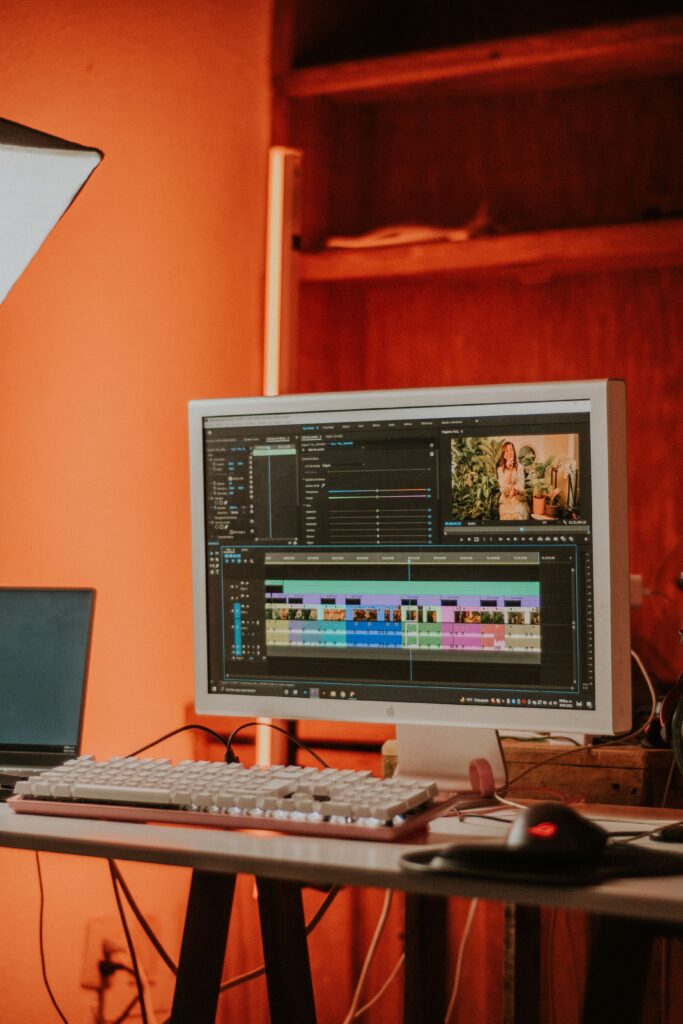
1. OBS Studio
OBS Studio Kya Hai?
OBS Studio duniya ke sab se mashhoor free aur open-source screen recording software mein se ek hai. Isay YouTubers, gamers, streamers aur professionals bohat zyada use karte hain.
Sab se achi baat ye hai ke ye software bilkul free hai aur kisi qisam ka watermark ya recording limit provide nahi karta. https://videmates.com/best-free-ai-image-upscaler-tools/
OBS Studio Ke Important Features
Unlimited Recording
Aap jitni marzi der tak recording kar sakte hain.
High Quality Video
OBS Studio Full HD aur 4K recording bhi support karta hai agar aap ka hardware usay support kare.
Live Streaming
Is software ki madad se aap YouTube, Twitch aur Facebook par live stream bhi kar sakte hain.
Multiple Sources
Aap ek hi recording mein screen, webcam, microphone aur images sab include kar sakte hain.
Scene System
Mukhtalif layouts bana kar recording aur streaming ko professional bana sakte hain.
OBS Studio Ke Faide
- Bilkul free
- Open source
- Watermark nahi hota
- Professional level features
- High quality recording
- Regular updates milti rehti hain
- Large online community support
OBS Studio Ke Nuksan
- Beginners ke liye shuru mein thora difficult lag sakta hai.
- Interface pehli dafa use karne walon ke liye complex ho sakta hai.
- Kam specification wale computers par kabhi kabhi performance affect ho sakti hai.
OBS Studio Kis Ke Liye Best Hai?
OBS Studio un logon ke liye perfect choice hai jo:
- YouTube videos banana chahte hain.
- Gaming record karte hain.
- Live streaming karte hain.
- Professional tutorials create karte hain.
- High quality screen recording chahte hain.
2. ShareX
ShareX Kya Hai?
ShareX bhi ek powerful free aur open-source software hai jo sirf screen recording hi nahi karta balki screenshots, file sharing aur productivity tools bhi provide karta hai.
Ye software developers, bloggers aur IT professionals mein bohat popular hai.
ShareX Ke Features
Screen Recording
Aap poori screen ya selected area record kar sakte hain.
Screenshot Tools
Scrolling screenshots, delayed screenshots aur custom screenshots lena bohat asan hota hai.
GIF Recording
Agar aap choti animations banana chahte hain to ShareX GIF recording bhi support karta hai.
Productivity Features
QR code generator, image uploader aur bohat se additional tools bhi available hain.
Automatic Upload
Aap apni files cloud services par automatically upload bhi kar sakte hain.
ShareX Ke Faide
- Completely free
- Open source
- Watermark nahi
- Lightweight software
- Screenshot features bohat advanced hain
- Developers ke liye useful
ShareX Ke Nuksan
- Video editing features limited hain.
- Beginners ke liye settings thori confusing ho sakti hain.
- Interface modern software jitna simple nahi.
ShareX Kis Ke Liye Best Hai?
Ye software un users ke liye best hai jo:
- Technical guides banate hain.
- Screenshots bohat lete hain.
- Blogging karte hain.
- Software tutorials create karte hain.
- Lightweight application prefer karte hain.
3. Xbox Game Bar
Xbox Game Bar Kya Hai?
Agar aap Windows 10 ya Windows 11 use karte hain to Xbox Game Bar pehle se hi operating system ke andar available hota hai.
Is ka matlab ye hai ke aap ko alag software install karne ki zarurat nahi padti.
Ye khas tor par gaming recording ke liye design kiya gaya tha, lekin normal desktop recording ke liye bhi kaafi useful hai.
Xbox Game Bar Ke Features
Built-in Tool
Windows ke sath hi install hota hai.
Quick Recording
Sirf keyboard shortcut ki madad se recording shuru ki ja sakti hai.
Audio Capture
Microphone aur system audio record ki ja sakti hai.
Performance Monitoring
CPU, GPU aur RAM usage bhi monitor ki ja sakti hai.
Instant Sharing
Recorded videos ko asani se access aur share kiya ja sakta hai.
Xbox Game Bar Ke Faide
- Free
- Installation ki zarurat nahi
- Windows ke andar built-in
- Beginners ke liye bohat easy
- Gaming recording ke liye achha option
Xbox Game Bar Ke Nuksan
- Professional editing features nahi hain.
- Kuch desktop windows ya File Explorer ko har situation mein record nahi kar pata.
- Advanced customization limited hai.
Xbox Game Bar Kis Ke Liye Best Hai?
Ye software un logon ke liye best hai jo:
- Simple screen recording karna chahte hain.
- Extra software install nahi karna chahte.
- Students hain.
- Office users hain.
- Casual gamers hain. https://videmates.com/online-file-converter-tools-you-should-know-complete-guide-2026/
Conclusion
Agar hum pehle teen software compare karein to har ek ki apni khasiyat hai.
OBS Studio un users ke liye best hai jo professional recording aur live streaming karna chahte hain.
ShareX un logon ke liye behtareen choice hai jo screen recording ke sath advanced screenshot aur productivity features bhi chahte hain.
Xbox Game Bar beginners aur Windows users ke liye sab se asan option hai kyun ke ye pehle se system mein mojood hota hai aur use karna bohat simple hai.
4. Loom
Loom Kya Hai?
Loom ek mashhoor screen recording software hai jo khas tor par online communication aur team collaboration ke liye design kiya gaya hai. Agar aap remote work karte hain, online classes dete hain ya clients ko video explanation bhejna chahte hain, to Loom ek bohat achi choice ho sakti hai.
Is software ki khas baat ye hai ke recording complete hote hi video automatically cloud par upload ho jati hai aur aap sirf ek link share karke dusron tak video pohancha sakte hain.
Loom Ke Features
Screen Aur Webcam Recording
Aap sirf screen record kar sakte hain ya screen ke sath webcam bhi record kar sakte hain.
Instant Sharing
Recording khatam hote hi video ka shareable link mil jata hai.
HD Video Quality
Loom clear aur smooth HD recording provide karta hai.
Cloud Storage
Videos online save hoti hain jise kisi bhi device se access kiya ja sakta hai.
Team Collaboration
Comments aur feedback ka option bhi available hota hai.
Loom Ke Faide
- Use karna bohat asan hai.
- Fast sharing system.
- Professional interface.
- Beginners ke liye suitable.
- Online meetings aur tutorials ke liye best.
Loom Ke Nuksan
- Free version mein kuch limitations hoti hain.
- Advanced editing features kam hain.
- Internet connection ke baghair cloud features use nahi kiye ja sakte.
Loom Kis Ke Liye Best Hai?
- Teachers
- Freelancers
- Remote workers
- Online trainers
- Client presentations banane wale users
5. ScreenPal
ScreenPal Kya Hai?
ScreenPal (jo pehle Screencast-O-Matic ke naam se mashhoor tha) ek easy-to-use screen recorder hai jo beginners aur professionals dono ke liye suitable hai. Is software mein recording ke sath basic video editing tools bhi mil jate hain.
ScreenPal Ke Features
Screen Recording
Full screen ya selected area record kar sakte hain.
Webcam Support
Face camera ke sath videos banana bohat asan hota hai.
Audio Recording
Microphone aur system audio dono support karta hai.
Basic Video Editing
Recording ke baad video trim aur edit bhi kar sakte hain.
Direct Upload
YouTube aur dusre platforms par direct upload ka option bhi milta hai.
ScreenPal Ke Faide
- Simple interface
- Recording aur editing ek hi software mein
- Beginners ke liye perfect
- Stable performance
- Educational users ke liye useful
ScreenPal Ke Nuksan
- Free version mein kuch premium features lock hote hain.
- Advanced editing limited hoti hai.
ScreenPal Kis Ke Liye Best Hai?
- Students
- Teachers
- Beginners
- Educational content creators
- Online course creators
6. FlashBack Express
FlashBack Express Kya Hai?
FlashBack Express ek reliable screen recording software hai jo watermark ke baghair high-quality recording provide karta hai. Ye software un users ke liye bohat achha hai jo simple aur professional recording chahte hain.
FlashBack Express Ke Features
Unlimited Recording
Recording time ki koi limit nahi hoti.
HD Video Recording
High-quality videos record ki ja sakti hain.
Webcam Recording
Face camera ko bhi recording mein include kar sakte hain.
Audio Support
Microphone aur computer audio dono record kiye ja sakte hain.
Easy Export
Videos ko common formats mein save kar sakte hain.
FlashBack Express Ke Faide
- Watermark nahi
- Time limit nahi
- Smooth recording
- User-friendly interface
- Good video quality
FlashBack Express Ke Nuksan
- Advanced editing premium version mein milti hai.
- Live streaming support limited hai.
FlashBack Express Kis Ke Liye Best Hai?
- Office users
- Teachers
- Beginners
- Tutorial creators
- Small businesses
7. Free Cam
Free Cam Kya Hai?
Free Cam ek lightweight aur simple screen recording software hai jo khas tor par educational videos aur presentations record karne ke liye use kiya jata hai.
Agar aap sirf clean screen recordings banana chahte hain to ye software achha option hai.
Free Cam Ke Features
Full Screen Recording
Poora desktop record kiya ja sakta hai.
Audio Recording
Microphone ke sath clear audio record hoti hai.
Noise Reduction
Audio quality improve karne ke liye basic noise reduction bhi available hai.
Built-in Editor
Basic trimming aur unnecessary parts remove kar sakte hain.
Easy Export
Videos ko asani se export kiya ja sakta hai.
Free Cam Ke Faide
- Bilkul simple interface
- Beginners ke liye easy
- Watermark nahi
- Basic editing available
- Educational videos ke liye suitable
Free Cam Ke Nuksan
- Advanced features kam hain.
- High-end professional users ke liye limited options.
Free Cam Kis Ke Liye Best Hai?
- Students
- Teachers
- Office workers
- Beginners
- Presentation creators
Best Free Screen Recording Software Comparison
| Software | Watermark | Webcam | Audio Recording | Best For |
|---|---|---|---|---|
| OBS Studio | Nahi | Haan | Haan | Professionals aur YouTubers |
| ShareX | Nahi | Limited | Haan | Developers aur Bloggers |
| Xbox Game Bar | Nahi | Limited | Haan | Windows Beginners |
| Loom | Free Plan Mein Limit | Haan | Haan | Remote Teams |
| ScreenPal | Free Plan Mein Limit | Haan | Haan | Students aur Teachers |
| FlashBack Express | Nahi | Haan | Haan | Tutorial Creators |
| Free Cam | Nahi | Nahi | Haan | Educational Videos |
Kis User Ke Liye Konsa Software Best Hai?
Beginners Ke Liye
Xbox Game Bar aur Free Cam sab se asan options hain.
YouTubers Ke Liye
OBS Studio sab se powerful aur professional software mana jata hai.
Gamers Ke Liye
OBS Studio aur Xbox Game Bar dono behtareen choices hain.
Teachers Ke Liye
ScreenPal aur Loom online teaching ke liye bohat useful hain.
Office Users Ke Liye
FlashBack Express aur Loom meetings aur presentations record karne ke liye achhe options hain.
Bloggers Aur Developers Ke Liye
ShareX advanced screenshots aur screen recording ki wajah se bohat popular hai.
Screen Recording Karte Waqt Kuch Zaroori Tips
Recording Se Pehle Notifications Band Kar Dein
Is se recording professional aur distraction-free rahegi.
Achha Microphone Use Karein
Clear audio video ki quality ko kaafi improve karti hai.
Screen Resolution Check Karein
HD ya Full HD resolution mein recording zyada clear nazar aati hai.
Zaroori Programs Hi Open Rakhein
Background mein chalne wale extra software computer ko slow kar sakte hain.
Recording Ke Baad Video Check Karein
Publish ya share karne se pehle video ko ek martaba zaroor dekh lein taake koi error na reh jaye.
Aksar Pooche Jane Wale Sawalat (FAQs)
Kya Windows Mein Free Screen Recording Software Mojood Hota Hai?
Ji haan. Agar aap Windows 10 ya Windows 11 use kar rahe hain to Xbox Game Bar pehle se hi operating system ka hissa hota hai. Is ki madad se aap bina kisi extra software ko install kiye screen record kar sakte hain. Lekin agar aap ko professional features ki zarurat ho to OBS Studio ya dusre software behtar choice ho sakte hain.
Sab Se Behtareen Free Screen Recording Software Konsa Hai?
Ye aap ki zarurat par depend karta hai. Agar aap professional recording, YouTube videos ya live streaming karna chahte hain to OBS Studio sab se behtareen option hai. Agar simple aur fast recording chahiye to Xbox Game Bar ya Free Cam achhi choice hain.
Kya Free Screen Recorders Watermark Lagate Hain?
Har software watermark nahi lagata. OBS Studio, ShareX, FlashBack Express aur Free Cam jaise kai software free version mein bhi watermark ke baghair recording karne ki sahulat dete hain. Kuch software ke free plans mein features ya recording limits ho sakti hain.
Kya Screen Recording Ke Sath Audio Bhi Record Ki Ja Sakti Hai?
Ji haan. Aaj kal zyada tar modern screen recording software microphone aur system audio dono ko record karne ki sahulat dete hain. Is se tutorial videos, online classes aur presentations banana bohat asan ho jata hai.
Kya Screen Recording Software Computer Ko Slow Kar Deta Hai?
Agar aap ka computer purana hai ya us mein RAM aur processor kam hai to high-quality recording ke dauran performance thori affect ho sakti hai. Behtar experience ke liye recording se pehle unnecessary applications band kar deni chahiye.
Kya OBS Studio Beginners Ke Liye Theek Hai?
Ji haan, lekin shuru mein iska interface thora mushkil lag sakta hai. Agar aap kuch din practice karein to OBS Studio ke advanced features ko asani se use kar sakte hain. Isi wajah se ye duniya bhar ke content creators ki pehli pasand hai.
Screen Recording Ke Liye Kitni Storage Ki Zarurat Hoti Hai?
Ye recording ki quality aur duration par depend karta hai. Full HD recording zyada storage leti hai jabke low resolution videos kam space use karti hain. Agar aap lambi recordings karte hain to computer mein kafi free storage hona zaroori hai.
Final Faisla
Aaj ke waqt mein screen recording sirf YouTubers ya gamers tak mehdood nahi rahi. Students, teachers, freelancers, software developers, office employees aur business owners bhi rozana screen recording software ka istemal karte hain. Isi liye ek reliable aur free screen recorder ka intekhab karna bohat zaroori hai.
Agar aap professional quality, unlimited recording aur advanced features chahte hain to OBS Studio sab se behtareen choice hai. Agar aap ko screenshots aur productivity tools bhi chahiye to ShareX ek powerful option hai. Jo users simple aur built-in solution dhoond rahe hain un ke liye Xbox Game Bar kaafi achha hai. Remote workers aur online teachers ke liye Loom aur ScreenPal bohat useful sabit hote hain, jabke FlashBack Express aur Free Cam beginners aur tutorial creators ke liye behtareen choices hain.
Software select karte waqt sirf popularity ko na dekhein, balke apni zarurat, computer ki performance aur required features ko bhi madde nazar rakhein. Sahi software ka intekhab aap ki productivity ko behtar bana sakta hai aur professional quality ki recordings tayar karne mein madad deta hai.
Umeed hai ke is complete guide ke baad aap asani se apne liye best free screen recording software choose kar sakenge.
Hamari Recommendation
Agar hume sirf ek software recommend karna ho to hamari pehli choice OBS Studio hogi. Ye bilkul free hai, watermark nahi lagata, unlimited recording provide karta hai aur beginners se lekar professionals tak har user ke liye ek powerful solution hai.
Agar aap ko simple aur bina installation ke recording karni ho to Xbox Game Bar bhi ek achha option hai.
Conclusion
Best free screen recording software ka intekhab aap ki zarurat ke mutabiq hona chahiye. Har software ki apni khasiyat aur faide hain. Is article mein hum ne Windows ke liye sab se mashhoor aur reliable free screen recording software ko detail mein explain kiya hai taake aap bina kisi confusion ke sahi faisla kar saken.
Agar aap ko ye guide pasand aayi ho to hamari website ke dusre technology guides bhi zaroor parhein. Wahan aap ko AI tools, PDF tools, website optimization, online productivity aur digital technology se mutaliq mazeed useful articles milenge.


One thought on “Best Free Screen Recording Software for Windows: Complete Guide 2026”