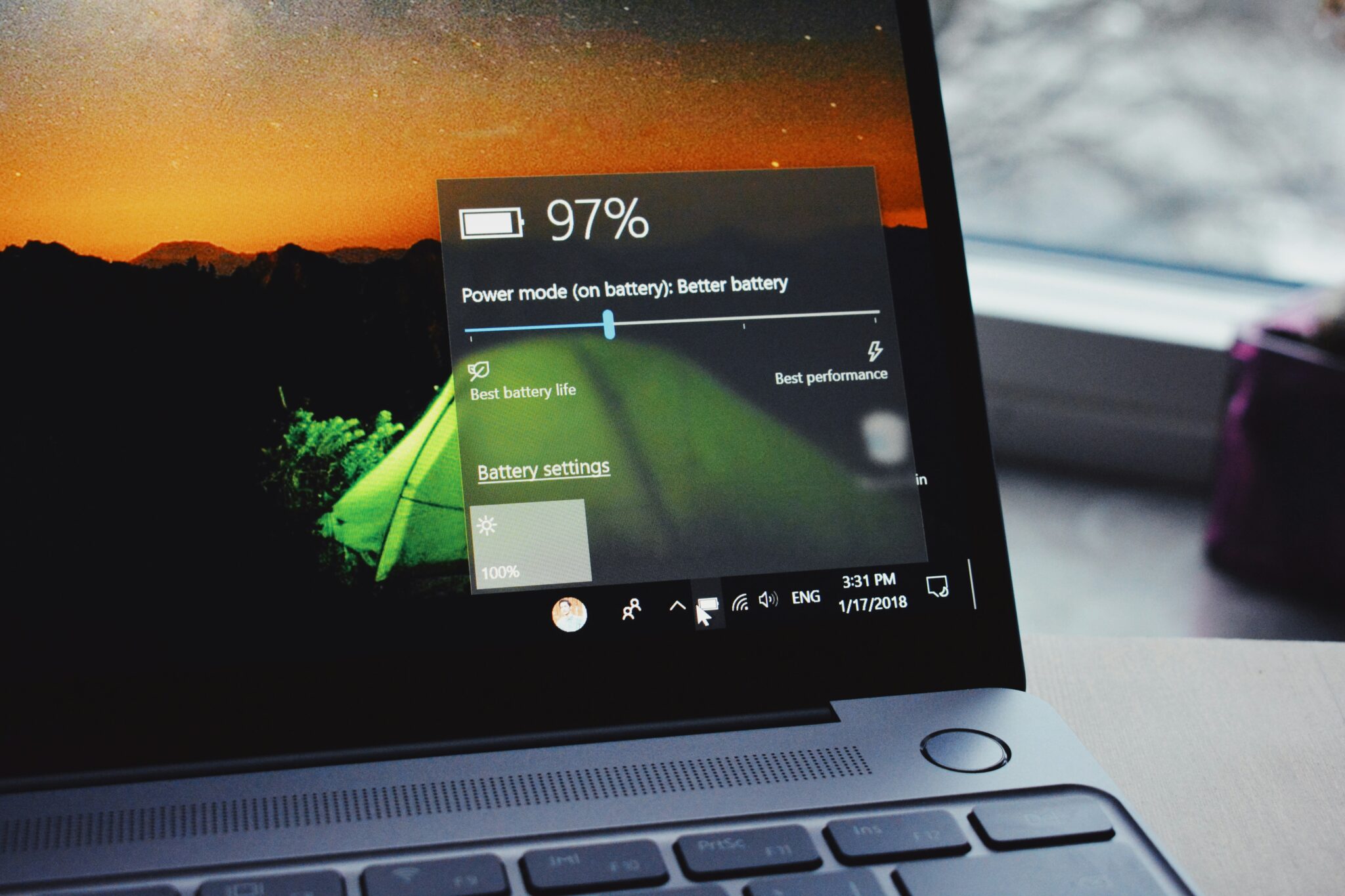

Agar aap ka laptop pehle 5 ya 6 ghante araam se chal jata tha lekin ab sirf 2 ya 3 ghante hi backup deta hai, to is ka matlab hamesha ye nahi hota ke battery kharab ho gayi hai. Kai dafa battery ki health dheere dheere kam hoti rehti hai aur hamein pata hi nahi chalta. Isi wajah se zaroori hai ke kuch arse baad apne laptop ki battery health check ki jaye taake aap ko pata chal sake ke battery ki asal condition kya hai.
Achi baat ye hai ke Windows 11 ke andar hi ek built-in feature mojood hai jis ki madad se aap bina kisi software ko install kiye battery ki detail report dekh sakte hain. Is report me battery ki original capacity, current capacity aur charging history jaisi important information hoti hai. Agar aap student hain, office work karte hain ya rozana laptop use karte hain to ye guide aap ke liye bohat faidemand sabit hogi. https://videmates.com/speed-up-windows-11-without-installing-software/
Laptop Battery Health Kya Hoti Hai?
Laptop ki battery health se murad ye hota hai ke battery apni original capacity ka kitna hissa abhi tak maintain kiye hue hai. Jab laptop naya hota hai to battery apni maximum capacity par hoti hai aur lamba backup deti hai. Lekin waqt ke sath charging aur discharging ki wajah se battery ki performance dheere dheere kam hone lagti hai.
Misal ke taur par agar kisi laptop ki battery ki original capacity 50,000 mWh thi aur kuch saal baad woh sirf 40,000 mWh charge hold kar pa rahi hai, to iska matlab hai ke battery ki health pehle se kam ho chuki hai. Ye ek normal process hai aur har rechargeable battery ke sath hota hai.
Isi liye battery health check karna zaroori hota hai taake aap ko andaza ho sake ke battery abhi theek chal rahi hai ya usay replace karne ki zarurat qareeb aa chuki hai.
Battery Health Check Karna Kyun Zaroori Hai?
Bohat se log tab tak battery ko check nahi karte jab tak laptop achanak band hona shuru na ho jaye. Ye tareeqa sahi nahi hai. Agar aap waqt waqt par battery health dekhte rahen to aap ko pehle hi pata chal jata hai ke battery kis condition me hai.
Battery health check karne se aap ko ye bhi maloom hota hai ke backup kam kyun ho raha hai. Kai dafa problem battery me nahi hoti balke background apps ya Windows settings ki wajah se battery jaldi discharge hoti hai. Report dekh kar aap behtar decision le sakte hain ke problem software ki hai ya hardware ki.
Is ke ilawa agar aap second-hand laptop khareedne ka soch rahe hain to battery health check karna sab se pehla kaam hona chahiye. Sirf laptop ka bahar se saaf hona kaafi nahi hota, asal performance ka andaza battery report se hi lagta hai.
Windows 11 Me Battery Health Check Karne Ka Sab Se Asaan Tareeqa
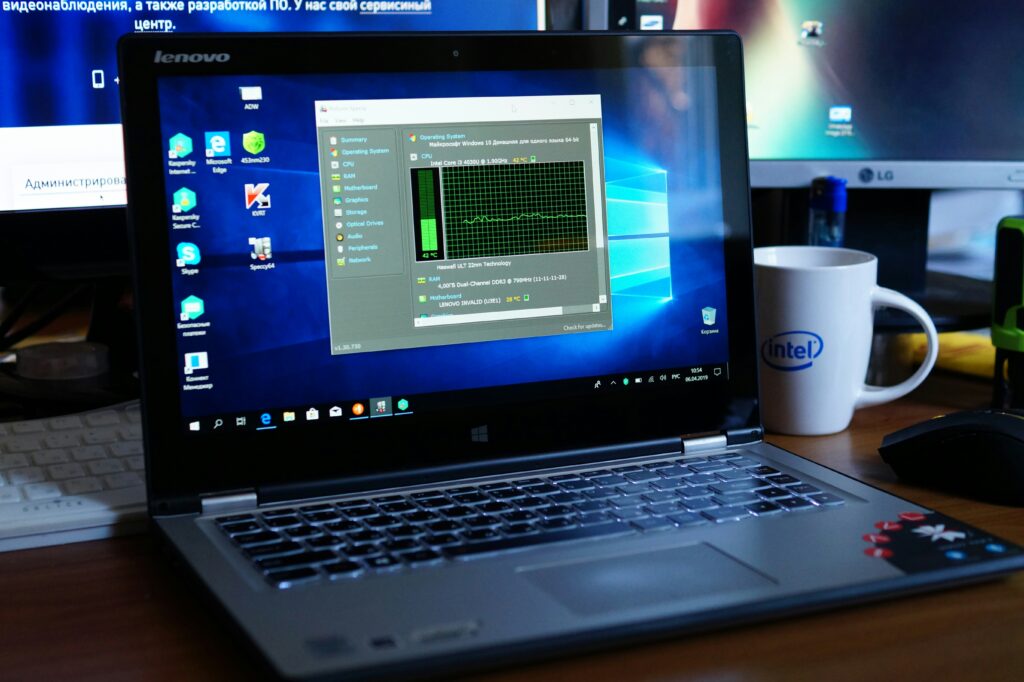
Windows 11 me battery health dekhne ke liye kisi paid software ki zarurat nahi hoti. Microsoft ne khud ek command di hui hai jo chand seconds me complete battery report tayar kar deti hai.
Sab se pehle Windows Search open karein aur Command Prompt likhein. Is ke baad us par right click karke Run as Administrator par click karein. Jab Command Prompt open ho jaye to us me ye command likhein:
powercfg /batteryreport
Enter press karte hi Windows ek battery report generate kar dega aur screen par us file ka location bhi show kar dega. Aksar ye report battery-report.html ke naam se save hoti hai. Is file ko File Explorer se open karein aur kisi bhi browser me dekh sakte hain.
Jab report open hogi to us me battery ke mutaliq bohat si information hogi. Ghabrane ki zarurat nahi, agle section me hum har important section ko bohat asaan alfaaz me samjhenge taake aap ko foran pata chal jaye ke battery ki health kitni achi ya kitni kam hai.
Battery Report Ko Samajhna Itna Mushkil Nahi
Jab aap battery-report.html file open karte hain to pehli nazar me report thori mushkil lag sakti hai. Kyun ke us me bohat sari technical information hoti hai. Lekin asal me aap ko sirf kuch important sections dekhne hote hain. Agar in sections ka matlab samajh aa jaye to aap foran andaza laga sakte hain ke battery ki condition kaisi hai.
Design Capacity Ka Matlab Kya Hota Hai?
Report me sab se pehle jo cheez dekhni chahiye woh Design Capacity hoti hai. Ye battery ki original capacity hoti hai jo company ne laptop banate waqt di thi. Is value se pata chalta hai ke nayi battery kitni power store kar sakti thi.
Agar Design Capacity 50,000 mWh likhi hui hai to iska matlab hai ke jab laptop naya tha tab battery itni capacity ke sath aayi thi. Ye value kabhi change nahi hoti kyun ke ye factory ki original specification hoti hai.
Full Charge Capacity Sab Se Important Section Hai
Battery report ka sab se important hissa Full Charge Capacity hota hai. Ye batata hai ke is waqt battery maximum kitni power store kar sakti hai.
Misal ke taur par agar Design Capacity 50,000 mWh hai aur Full Charge Capacity 46,000 mWh hai to battery abhi bhi achi condition me hai. Lekin agar Full Charge Capacity sirf 30,000 mWh reh gayi ho to samajh jayein ke battery ki health kaafi kam ho chuki hai aur backup bhi pehle jaisa nahi milega.
Isi value ko dekh kar zyada tar users decide karte hain ke battery abhi use karni chahiye ya replace karni chahiye.
Cycle Count Kya Hota Hai?
Battery report me ek aur section hota hai jise Cycle Count kehte hain. Is ka matlab hota hai ke battery kitni martaba complete charge aur discharge cycle se guzri hai.
Har battery ki ek limited life hoti hai. Jitni zyada charging cycles hongi, utni hi battery ki health dheere dheere kam hoti jayegi. Ye bilkul normal baat hai aur har laptop battery ke sath hota hai.
Agar Cycle Count kam hai aur phir bhi battery backup bohat kam mil raha hai to mumkin hai ke problem kisi aur wajah se ho.
Battery Health Ka Andaza Kaise Lagayein?
Battery report dekhne ke baad aksar log confuse ho jate hain ke health achi hai ya buri. Asaan tareeqa ye hai ke Design Capacity aur Full Charge Capacity ko compare karein.
Agar dono values me sirf thora sa farq hai to battery bilkul theek chal rahi hai. Agar farq bohat zyada ho gaya hai to battery apni original performance kho chuki hai.
Agar battery lagbhag 90 percent ya us se zyada capacity hold kar rahi hai to fikar ki koi baat nahi. Agar health 80 percent ke qareeb aa jaye to backup pehle se kam ho sakta hai. Aur agar battery 70 percent se neeche chali jaye to replacement ke bare me sochna chahiye, khaas taur par agar laptop rozana kaam ke liye use hota ho.
Battery Backup Kam Hone Ki Doosri Wajuhat
Har dafa battery hi problem nahi hoti. Kai martaba Windows ke andar chalne wali background applications battery ko bohat jaldi use kar leti hain. Agar ek sath bohat sari applications chal rahi hon to battery naturally jaldi khatam hogi.
Screen ki brightness bohat zyada rakhna bhi battery backup ko kam karta hai. Isi tarah keyboard backlight, Bluetooth aur Wi-Fi ko bina zarurat on rakhna bhi battery par extra load dalta hai.
Agar laptop purana ho aur us me heavy software ya games chalaye jayein to processor zyada power use karta hai aur battery jaldi discharge hone lagti hai. https://videmates.com/ssd-vs-hdd-price-difference-kya-ssd-apni-price-ke-mutabiq-worth-it-hai/
Battery Ki Life Ko Zyada Der Tak Kaise Maintain Karein?
Agar aap chahte hain ke battery lambi muddat tak achi condition me rahe to charging ki kuch achi aadatein apnani hongi. Laptop ko hamesha 0 percent tak discharge karna ya har waqt 100 percent par laga rehne dena battery ke liye behtar nahi hota.
Koshish karein ke battery ko aam tor par 20 se 80 percent ke darmiyan rakhein. Agar aap ka laptop battery protection mode support karta hai to usay zaroor enable karein. Is se battery par pressure kam padta hai aur us ki life barh sakti hai.
Is ke sath laptop ko bohat zyada garam hone se bhi bachayein. Heat battery ki sab se badi dushman hoti hai. Agar cooling vents band hon ya laptop soft bed ya takiye par rakha ho to temperature barh sakta hai aur battery ki performance dheere dheere kam hone lagti hai.
Kya Battery Calibration Karni Chahiye?
Kai logon ko lagta hai ke battery calibration se battery dobara nayi jaisi ho jati hai, lekin asal me aisa nahi hota. Battery calibration sirf Windows ko battery percentage sahi tareeqe se dikhane me madad karti hai. Agar aap ke laptop ki battery 40 percent dikhate dikhate achanak band ho jati hai ya 100 percent se foran 90 percent par aa jati hai, to calibration karna faidemand ho sakta hai.
Calibration karne ke liye sab se pehle battery ko poori tarah 100 percent charge karein. Is ke baad charger nikal dein aur laptop ko normal tareeqe se use karein jab tak battery lagbhag khatam na ho jaye. Phir laptop ko band karke dobara bina rukawat ke 100 percent tak charge hone dein. Ye process sirf kabhi kabhi karni chahiye. Rozana battery ko zero percent tak lana theek nahi hota.
Battery Report Kitni Dafa Check Karni Chahiye?
Agar aap ka laptop bilkul theek chal raha hai to har hafte battery report check karne ki zarurat nahi. Mahine me ek dafa report dekh lena kaafi hota hai. Is se aap ko battery ki condition ka andaza bhi rahega aur agar health me koi zyada kami aani shuru ho to us ka pata bhi chal jayega.
Agar aap rozana office ka kaam karte hain, online classes lete hain ya freelancing karte hain to battery report check karna aur bhi zaroori ho jata hai. Is tarah aap kisi bhi problem ko waqt se pehle samajh sakte hain.
Aisi Ghaltiyan Jo Battery Ko Jaldi Kharab Kar Deti Hain
Bohat se users anjaane me kuch aisi ghaltiyan karte rehte hain jo battery ki life ko dheere dheere kam kar deti hain. Sab se bari ghalti laptop ko hamesha charging par laga rehne dena hai. Agar laptop me battery protection feature nahi hai aur woh har waqt 100 percent par rehta hai to battery par extra pressure pad sakta hai.
Dusri aam ghalti ye hai ke laptop ko bohat zyada garam jagah par istemal karna. Heat sirf processor ke liye hi nahi balki battery ke liye bhi nuqsan deh hoti hai. Isi liye hamesha laptop ko kisi seedhi aur sakht surface par rakhein taake hawa asani se guzar sake.
Kai log duplicate ya low quality charger bhi use kar lete hain. Aisa charger battery ko dheere dheere damage kar sakta hai. Hamesha original ya company ke recommended charger ka istemal karein.
Background me chalne wali gair zaroori applications bhi battery ko jaldi discharge karti hain. Agar aap ka kaam khatam ho gaya hai to un applications ko band kar dein jo sirf battery use kar rahi hoti hain.
Kya Battery Replace Karne Ka Waqt Aa Gaya Hai?
Agar battery report me Full Charge Capacity bohat kam ho chuki hai aur laptop sirf kuch hi der backup deta hai to mumkin hai battery replace karne ka waqt aa gaya ho. Isi tarah agar laptop charger nikalte hi foran band ho jaye ya battery percentage baar baar achanak change ho to ye bhi battery ki kamzor condition ki nishani ho sakti hai.
Battery replace karne se pehle hamesha original compatible battery hi khareedein. Sasti aur duplicate battery kuch din chal sakti hai lekin us ki performance aur safety dono par sawal uth sakta hai.
Aakhri Baat
Laptop ki battery health check karna koi mushkil kaam nahi hai. Windows 11 ke built-in battery report feature ki madad se aap sirf kuch minute me battery ki asal condition dekh sakte hain. Agar aap waqt waqt par battery report check karte rahen, laptop ko zyada heat se bachayein aur charging ki achi aadatein apnaein to battery ki life kaafi had tak barhai ja sakti hai.
Agar aap ko lagta hai ke backup pehle jaisa nahi raha to foran battery kharab hone ka faisla na karein. Sab se pehle battery report dekhein, usay samjhein aur phir zarurat ke mutabiq decision lein. Is tarah aap behtar performance bhi hasil karenge aur be-wajah paise kharch karne se bhi bach jayenge.
FAQs
Kya Windows 11 me battery health check karne ke liye software install karna zaroori hai?
Nahi. Windows 11 ke andar hi battery report generate karne ka feature mojood hai, is liye kisi extra software ki zarurat nahi hoti.
Battery health kitni honi chahiye?
Agar battery apni original capacity ka 85 se 100 percent tak hold kar rahi hai to usay achi condition mana jata hai.
Kya battery ko roz 100 percent charge karna theek hai?
Kabhi kabhi 100 percent charge karna koi problem nahi, lekin agar laptop har waqt charging par laga rahe to battery ki life dheere dheere kam ho sakti hai. https://videmates.com/category/tech-tips/
Kya battery calibration se battery nayi ho jati hai?
Nahi. Calibration sirf battery percentage ko zyada accurate dikhane me madad karti hai. Is se battery ki asli health wapas nahi aati.
Conclusion
Umeed hai ke is guide ko padhne ke baad aap asani se apne Windows 11 laptop ki battery health check kar sakte hain. Battery ki condition ka pata hona is liye zaroori hai taake aap pehle hi samajh saken ke backup kam hone ki asal wajah kya hai. Windows ka built-in battery report feature aap ko bina kisi extra software ke battery ki mukammal details de deta hai.
Agar aap apne laptop ko sahi tareeqe se use karein, original charger istemal karein, battery ko zyada heat se bachayein aur waqt waqt par battery report check karte rahen, to battery ki life ko kaafi had tak behtar rakha ja sakta hai. Choti choti aadatein hi lambi muddat me bara farq paida karti hain.
Agar ye guide aap ke liye faidemand rahi ho to isay apne doston ke sath bhi share karein. Isi tarah ki aur asaan Roman Urdu tech guides, Windows tips aur useful digital tools ke bare me maloomat hasil karne ke liye hamari website ko regularly visit karte rahen.