
Introduction
Agar aap Windows 11 use kar rahe hain aur aap ka computer pehle ki tarah fast perform nahi kar raha, to pareshan hone ki zarurat nahi hai. Bohat se users ko kuch mahine use karne ke baad ye problem face karni parti hai ke system slow ho jata hai, startup time barh jata hai aur applications open hone mein zyada waqt leti hain. Aksar log samajhte hain ke computer ko fast karne ke liye paid software ya cleaning tools install karna zaruri hota hai, lekin asal mein aisa bilkul nahi hai.
Windows 11 ke andar hi bohat se built-in features aur settings mojood hain jin ki madad se aap apne computer ki performance ko improve kar sakte hain. In methods ko use karne ke liye kisi third-party software ki zarurat nahi hoti. Is se na sirf system ki speed behtar hoti hai balki security bhi compromise nahi hoti.
Is guide mein hum step-by-step un tamam methods ko dekhenge jo Windows 11 ko fast banane mein madad karte hain. Chahe aap ke paas low-end laptop ho ya high-performance desktop, ye tips har user ke liye useful hain.
Windows 11 Slow Kyun Ho Jata Hai?
Performance improve karne se pehle ye samajhna zaruri hai ke Windows 11 slow kyun hota hai. Jab computer mein unnecessary startup programs, background apps, temporary files aur storage ka pressure barhta rehta hai to system resources consume hone lagte hain. Is wajah se RAM aur processor par extra load padta hai aur computer ki speed kam ho jati hai.
Kabhi kabhi outdated settings, visual effects aur low disk space bhi performance ko affect karte hain. Agar in problems ko time par solve kar liya jaye to Windows 11 phir se smooth aur responsive ban sakta hai. https://videmates.com/best-free-screen-recording-software-windows/
Method 1: Startup Programs Ko Disable Karein
Startup Programs Kya Hote Hain?
Jab aap computer on karte hain to kuch applications automatically background mein start ho jati hain. Agar startup list mein bohat zyada programs hon to Windows boot hone mein zyada time leta hai.
Startup Apps Disable Karne Ka Tarika
Taskbar par right-click karein aur Task Manager open karein.
Startup Apps section mein jayein.
Jo applications roz use nahi hoti un par right-click karke Disable select karein.
Sirf unhi programs ko startup par rehne dein jo waqai zaruri hon.
Is Ka Faida
Startup time kam ho jata hai.
RAM ka unnecessary use kam hota hai.
Computer jaldi ready ho jata hai.
Overall performance improve hoti hai.
Method 2: Temporary Files Delete Karein
Temporary Files Kya Hoti Hain?
Windows aur installed applications kaam karte waqt temporary files create karti rehti hain. Waqt ke sath ye files storage occupy karti rehti hain aur system ko slow kar sakti hain.
Temporary Files Remove Karne Ka Tarika
Settings open karein.
System par click karein.
Storage option open karein.
Temporary Files select karein.
Jo unnecessary files hon unhein delete kar dein.
Recycle Bin ko bhi empty kar dein agar us mein important files na hon.
Is Ka Faida
Storage free hoti hai.
System lightweight feel karta hai.
Performance aur responsiveness improve hoti hai.
Method 3: Storage Sense Enable Karein
Storage Sense Kya Hai?
Storage Sense Windows 11 ka built-in feature hai jo automatically unnecessary files remove karta rehta hai. Is se manual cleaning ki zarurat kam ho jati hai.
Storage Sense Enable Karne Ka Tarika
Settings open karein.
System mein Storage option par jayein.
Storage Sense ko On kar dein.
Automatic cleanup schedule apni requirement ke mutabiq set kar dein.
Is Ka Faida
Temporary files automatically remove hoti rehti hain.
Disk space bachti hai.
Computer ko manually clean karne ki zarurat kam padti hai.
Long-term performance better rehti hai.
Method 4: Background Apps Ko Limit Karein
Background Apps Performance Ko Kaise Affect Karti Hain?
Bohat si applications bina use kiye background mein chalti rehti hain. Ye internet, RAM aur processor ka istemal karti rehti hain jis ki wajah se system slow feel hota hai.
Background Apps Manage Karne Ka Tarika
Settings open karein.
Apps section mein Installed Apps par jayein.
Jo application background mein chalne ki zarurat nahi rakhti us ki settings open karein.
Background permissions ko limit ya disable kar dein.
Is Ka Faida
RAM free hoti hai.
Battery backup improve hota hai.
Processor par load kam hota hai.
Computer zyada responsive ban jata hai.
Method 5: Visual Effects Ko Optimize Karein
Visual Effects Kya Hain?
Windows 11 mein animations, transparency aur doosre visual effects user experience ko attractive banate hain. Lekin agar aap ka laptop ya PC low-end hai to ye effects performance ko slow kar sakte hain.
Visual Effects Optimize Karne Ka Tarika
Windows Search open karein.
Adjust the appearance and performance of Windows search karke open karein.
Performance Options window mein Adjust for best performance select karein ya sirf zaruri visual effects enable rakhein.
Apply aur OK par click karein.
Is Ka Faida
Animations kam resources use karti hain.
Old aur low-spec computers noticeably fast feel karte hain.
Applications jaldi open hoti hain.
System ki overall smoothness improve hoti hai.
In Methods Ko Apply Karne Ke Baad Kya Expect Karein?
Agar aap ne upar diye gaye tamam methods correctly apply kar liye hain to aksar users ko startup speed, app opening time aur overall responsiveness mein wazeh behtari nazar aati hai. Ye changes kisi software ko install kiye baghair kiye ja sakte hain, is liye ye safe bhi hain aur Windows 11 ki performance maintain rakhne ke liye best practices mein shamil kiye jate hain.
Method 6: Disk Cleanup Tool Ka Istemal Karein
Disk Cleanup Kya Hai?
Windows 11 ke andar ek built-in tool mojood hota hai jise Disk Cleanup kaha jata hai. Ye tool unnecessary system files, cache aur temporary data ko remove karta hai. Bohat se users is feature ko ignore kar dete hain, jab ke ye performance improve karne ke liye kaafi effective hai.
Disk Cleanup Kaise Open Karein?
Windows Search open karein aur Disk Cleanup type karein.
Apni Windows drive, jo aksar C Drive hoti hai, select karein.
System scan complete hone ka wait karein.
Un files ko select karein jo unnecessary hain, jaise Temporary Files, Delivery Optimization Files aur Recycle Bin.
Delete option par click karein.
Is Ka Faida
Disk space free hoti hai.
Windows ko unnecessary files load nahi karni partin.
System zyada smooth aur responsive ho jata hai.
Regular cleanup future slowdown ko bhi kam karta hai.
Method 7: Search Indexing Ko Optimize Karein
Search Indexing Kya Hoti Hai?
Windows Search files ko jaldi dhoondhne ke liye indexing ka istemal karta hai. Agar indexing unnecessary folders par chal rahi ho to processor aur storage dono par extra load padta hai.
Search Indexing Optimize Karne Ka Tarika
Settings open karein.
Privacy & Security section mein jayein.
Searching Windows option open karein.
Sirf important folders ko indexing ke liye select karein.
Agar koi folder kabhi search nahi karte to usay indexing se remove kar dein.
Is Ka Faida
CPU usage kam hota hai.
Background activity reduce hoti hai.
Laptop ki battery timing improve ho sakti hai.
Search bhi organized rehti hai.
Method 8: Power Mode Ko Best Performance Par Set Karein
Power Mode Performance Ko Kaise Affect Karta Hai?
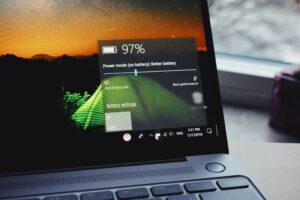
Windows 11 mein mukhtalif power modes hote hain. Agar system Balanced ya Power Saver mode par ho to processor apni full performance use nahi karta.
Power Mode Change Karne Ka Tarika
Settings open karein.
System section mein Power & Battery open karein.
Power Mode option par click karein.
Agar desktop use kar rahe hain ya laptop charger ke sath connected hai to Best Performance select karein.
Is Ka Faida
Applications fast chalti hain.
Heavy multitasking better hoti hai.
Processor apni maximum capability ke mutabiq kaam karta hai.
Overall system speed improve hoti hai.
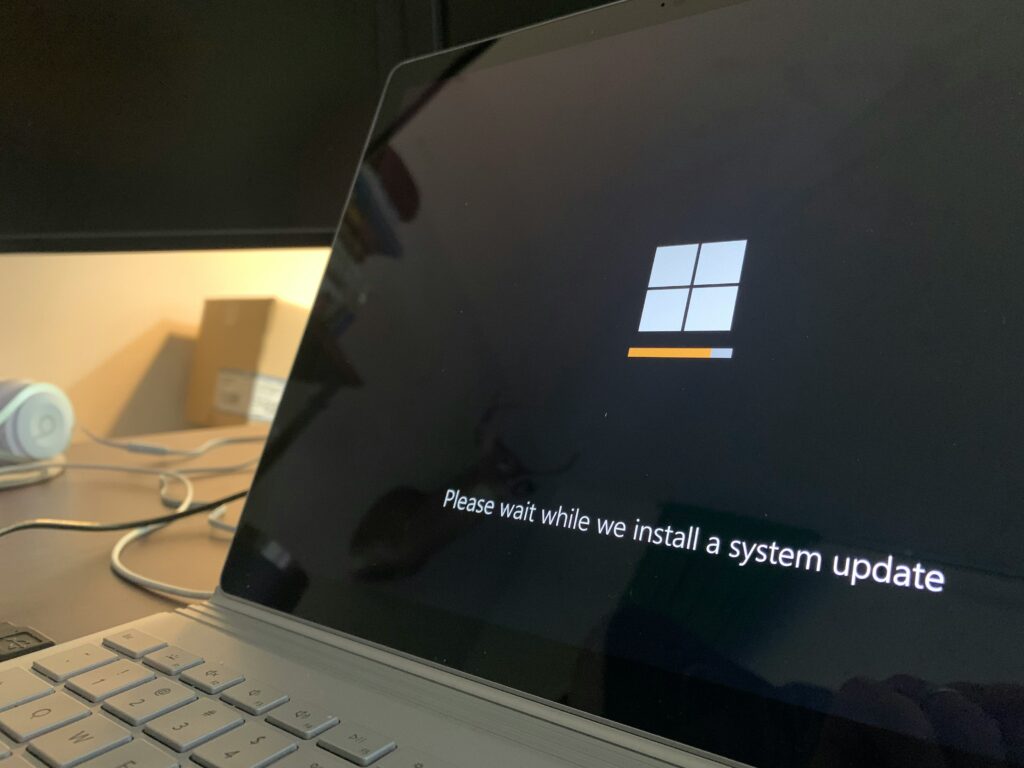
Method 9: Windows Update Ko Ignore Mat Karein
Windows Updates Zaruri Kyun Hoti Hain?
Kai users updates ko sirf naye features samajhte hain, lekin asal mein Microsoft performance improvements, bug fixes aur security patches bhi updates ke zariye provide karta hai.
Windows Update Check Karne Ka Tarika
Settings open karein.
Windows Update section mein jayein.
Check for Updates par click karein.
Available updates install karein.
Installation ke baad computer restart kar dein.
Is Ka Faida
Performance bugs fix ho jate hain.
System stability improve hoti hai.
Security bhi behtar ho jati hai.
Latest optimization automatically apply ho jati hai.
Method 10: Browser Tabs Aur Extensions Kam Rakhein
Browser Performance Bhi System Ko Slow Kar Sakti Hai
Agar aap Google Chrome, Microsoft Edge ya koi aur browser use karte hain aur us mein ek sath bohat zyada tabs open rakhte hain to RAM ka bohat zyada istemal hota hai.
Isi tarah unnecessary browser extensions bhi background mein resources use karti rehti hain. https://videmates.com/best-free-video-editing-software-beginners/
Kya Karna Chahiye?
Sirf zaruri tabs open rakhein.
Unused extensions remove kar dein.
Browser ko time-to-time restart karte rahain.
Agar extension ki zarurat nahi hai to usay permanently disable kar dein.
Is Ka Faida
RAM usage kam hota hai.
Browser fast open hota hai.
Computer hang hone ke chances kam ho jate hain.
Multitasking ka experience improve hota hai.
Method 11: Desktop Ko Clean Rakhein
Desktop Par Zyada Files Kyun Problem Banti Hain?
Kai users har file Desktop par save kar dete hain. Jab Windows load hota hai to Desktop ki tamam files aur shortcuts bhi load hoti hain.
Agar Desktop bohat cluttered ho to startup aur overall performance dono affect ho sakte hain.
Desktop Organize Karne Ka Tarika
Important folders bana kar files ko organize karein.
Purani files ko Documents ya kisi aur folder mein move kar dein.
Unnecessary shortcuts delete kar dein.
Desktop ko sirf frequently use hone wali cheezon tak limited rakhein.
Is Ka Faida
Windows jaldi load hota hai.
Desktop clean aur professional lagta hai.
File management bhi asan ho jati hai.
Performance mein behtari mehsoos hoti hai.
Method 12: Computer Ko Regular Restart Karein
Restart Karna Kyun Zaruri Hai?
Bohat se users computer ko sirf Sleep mode mein rakhte hain aur hafton tak restart nahi karte. Is se background processes aur temporary memory continuously use hoti rehti hai.
Restart karne se RAM refresh hoti hai aur unnecessary background processes band ho jati hain.
Kitni Dair Baad Restart Karna Chahiye?
Agar roz computer use karte hain to kam az kam har do ya teen din baad ek dafa restart zarur karein.
Heavy office work ya gaming karte hain to rozana restart karna aur bhi behtar hai.
Is Ka Faida
Memory refresh hoti hai.
Background errors automatically clear ho jate hain.
System fresh state mein kaam karta hai.
Performance noticeably better ho sakti hai.
Method 13: Unnecessary Notifications Ko Disable Karein
Notifications Performance Ko Kaise Affect Karti Hain?
Windows 11 mein bohat si applications background mein notifications bhejti rehti hain. Har notification system resources ka thora bohat istemal karti hai. Agar notifications bohat zyada hon to computer unnecessary background activity karta rehta hai.
Ye problem khas taur par un users ke liye hoti hai jo har waqt internet se connected rehte hain.
Notifications Disable Karne Ka Tarika
Settings open karein.
System section mein Notifications par click karein.
Jo applications important nahi hain un ki notifications Off kar dein.
Sirf email, security aur important apps ki notifications On rakhein.
Is Ka Faida
Background activity kam hoti hai.
Computer zyada responsive feel karta hai.
Distractions bhi kam hoti hain.
Battery backup bhi improve ho sakta hai.
Method 14: Hard Drive Mein Hamesha Free Space Rakhein
Free Storage Kyun Zaruri Hai?
Agar Windows drive almost full ho jaye to operating system ko temporary files aur virtual memory ke liye jagah nahi milti. Is wajah se applications slow chalti hain aur kabhi kabhi computer hang bhi ho sakta hai.
Experts recommend karte hain ke system drive mein hamesha kuch free storage available honi chahiye.
Kya Karna Chahiye?
Large videos aur unnecessary downloads delete karein.
Purani installation files remove karein.
Duplicate files ko identify karke delete karein.
Agar zarurat ho to files kisi external drive ya cloud storage mein move kar dein.
Is Ka Faida
Windows smoothly kaam karta hai.
Applications jaldi load hoti hain.
Updates install karna bhi asan ho jata hai.
Overall system performance better rehti hai.
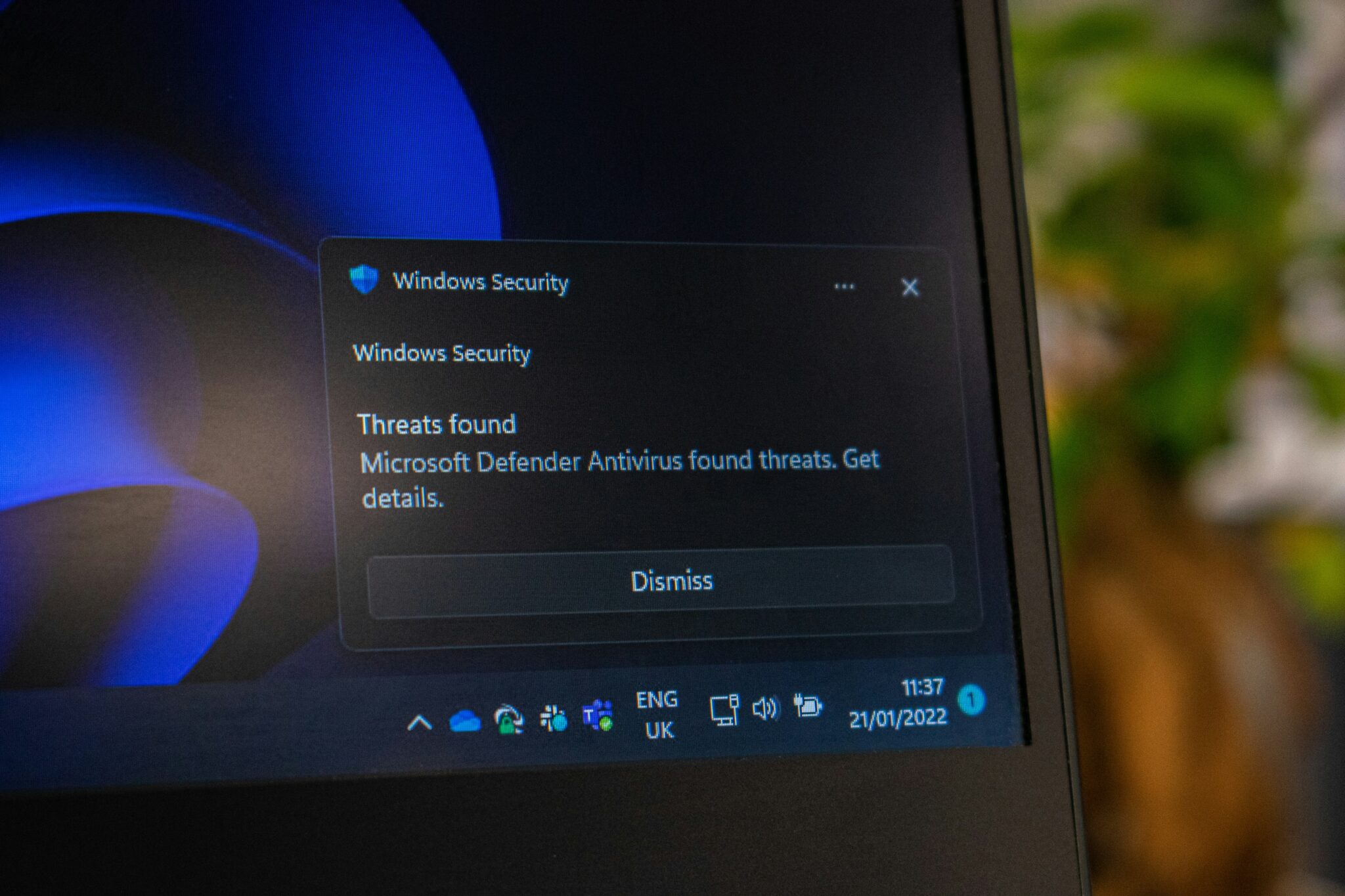
Method 15: Regular Malware Scan Karein
Malware Performance Ko Kaise Slow Karta Hai?
Kabhi kabhi computer slow hone ki wajah hardware nahi hota, balke unwanted software ya malware hota hai jo background mein continuously resources use karta rehta hai.
Windows 11 ke sath Microsoft Defender pehle se install hota hai jo bina kisi extra software ke computer ko scan kar sakta hai.
Scan Karne Ka Tarika
Windows Security open karein.
Virus & Threat Protection section mein jayein.
Quick Scan ya Full Scan run karein.
Agar koi threat mile to usay remove kar dein.
Is Ka Faida
Computer secure rehta hai.
Background mein chalne wale harmful programs remove ho jate hain.
Performance aur stability dono improve hoti hain.
Method 16: Microsoft Edge Sleeping Tabs Feature Use Karein
Sleeping Tabs Kya Hai?
Agar aap Microsoft Edge browser use karte hain to us mein Sleeping Tabs ka feature available hota hai. Ye inactive tabs ko automatically sleep mode mein bhej deta hai taake RAM kam use ho.
Feature Enable Karne Ka Tarika
Microsoft Edge open karein.
Settings mein jayein.
System and Performance section open karein.
Sleeping Tabs feature ko enable kar dein.
Is Ka Faida
RAM usage kam hota hai.
Browser fast rehta hai.
Battery life improve hoti hai.
Multitasking ka experience behtar hota hai.
Windows 11 Ko Fast Rakhne Ke Liye Common Mistakes
Bohat se users anjaane mein aisi mistakes karte hain jo system ko dheere dheere slow bana deti hain. Agar aap in mistakes se bach jayein to performance kaafi had tak maintain reh sakti hai.
Har Cleaning Software Par Bharosa Karna
Internet par bohat si applications claim karti hain ke woh ek click mein computer ko super fast bana dengi. Reality mein un mein se bohat si unnecessary hoti hain aur kuch security risk bhi create kar sakti hain.
Desktop Ko Files Se Bhar Dena
Desktop ko storage folder ki tarah use karna achi practice nahi hai. Is se startup aur file management dono affect hote hain.
Computer Ko Mahinon Tak Restart Na Karna
Sleep mode convenient hai, lekin regular restart bhi zaruri hota hai.
Storage Ko Bilkul Full Kar Dena
Agar drive full ho jaye to Windows ki performance naturally kam ho jati hai.
Har Program Ko Startup Mein Add Kar Dena
Sirf unhi applications ko startup par allow karein jo rozana use hoti hain.
Windows 11 Performance Maintain Karne Ki Best Habits
Agar aap chahte hain ke computer hamesha fast chale to kuch simple habits apnana bohat faidemand ho sakta hai.
Har week temporary files clean karein.
Har month Disk Cleanup run karein.
Storage ko organize rakhein.
Windows Update regularly install karein.
Microsoft Defender se malware scan karte rahain.
Desktop ko clean rakhein.
Computer ko har kuch din baad restart karein.
Ye choti choti habits long-term performance maintain rakhne mein bohat madad karti hain.
Frequently Asked Questions (FAQs)
Kya Windows 11 Ko Fast Karne Ke Liye Kisi Software Ki Zarurat Hoti Hai?
Nahi. Windows 11 ke andar hi bohat se built-in tools mojood hain jo performance improve karne ke liye kaafi hote hain.
Kya Startup Programs Disable Karna Safe Hai?
Ji haan. Agar aap sirf unnecessary applications disable karte hain to is se system ko koi nuksan nahi hota.
Temporary Files Delete Karne Se Koi Important Data Delete Ho Sakta Hai?
Nahi. Temporary files normally system ke liye permanent data nahi hoti. Phir bhi delete karne se pehle selected items ko ek dafa check kar lena behtar hota hai.
Computer Kitni Dair Baad Restart Karna Chahiye?
Agar daily use karte hain to har do ya teen din baad restart karna achi practice hai.
Kya Disk Cleanup Performance Improve Karta Hai?
Ji haan. Ye unnecessary files remove karta hai jis se storage free hoti hai aur Windows ko smoothly kaam karne mein madad milti hai.
Kya Ye Tips Low-End Laptop Par Bhi Kaam Karenge?
Bilkul. Asal mein in methods ka sab se zyada faida low-end aur purane laptops par hi dekhne ko milta hai.
Conclusion
Windows 11 ko fast banane ke liye hamesha kisi paid software ya third-party optimization tool ki zarurat nahi hoti. Microsoft ne operating system ke andar hi bohat se useful features diye hain jo sahi tarike se use kiye jayein to computer ki performance mein kaafi behtari aa sakti hai.
Is guide mein hum ne startup programs ko manage karne, temporary files delete karne, Storage Sense enable karne, background apps ko limit karne, visual effects optimize karne, Disk Cleanup use karne, search indexing improve karne, power settings change karne, Windows Update install karne, browser optimization, desktop management, notifications control karne, malware scan aur dusri important settings ke bare mein detail se baat ki.
Agar aap in tamam methods ko step by step follow karte hain to aksar cases mein Windows 11 pehle se zyada fast, stable aur responsive ho jata hai. Sab se achi baat ye hai ke in mein se kisi bhi method ke liye additional software install karne ki zarurat nahi hoti, jis se system secure bhi rehta hai aur unnecessary applications se bhi bach jata hai.
Yaad rakhein ke computer ki speed sirf ek dafa optimization karne se hamesha maintain nahi rehti. Regular maintenance, storage management aur Windows ko update rakhna bhi utna hi zaruri hai. Agar aap har kuch hafton baad in settings ko check karte rahenge to aap ka PC ya laptop lambe arse tak achi performance deta rahega.
Agar aap ko Windows 11 ki performance, security ya troubleshooting se related mazeed guides chahiye to hamari website ke dusre articles bhi zarur padhein. Wahan aap ko beginners aur advanced users dono ke liye detailed aur easy-to-follow tutorials mil jayengi.